|
|
Zet
je site op het web! |
|
|
Zet
je site op het web! |
Nadat je de diverse HTML-cursussen gevolgd hebt, wil je natuurlijk je eigen website maken. Het spreekt vanzelf dat je dat gewoon lokaal doet, op je eigen PC dus. Alleen jammer dat, zolang je site op je PC staat, deze niet door de wereld bekeken kan worden. Als je je kunstwerken wilt delen met anderen, zul je deze dus op een computer moeten zetten die het mogelijk maakt de bestanden de wijde wereld in te sturen. Je eigen internetprovider heeft zo'n computer, ook wel server genoemd. Elke internetprovider stelt aan haar abonnees een bepaalde hoeveelheid opslagruimte ter beschikking om je site te kunnen herbergen. De kunst is dus om jouw bestanden op de server van je provider te zetten. Als je op je eigen PC een bestandje van de ene schijf naar de andre wilt verplaatsen, is dat simpel een kwestie van "drag and drop", vrij vertaald: "sleur en pleur". Bestanden naar een server kopieëren is iets ingewikkelder (met de nadruk op 'iets' want het stelt echt niet veel voor). Het proces van bestanden oversetten van je PC naar de server, noemen we uploaden. In dit hoofdstuk ga ik je daar een handje mee helpen.
Voordat we beginnen moet ik even iets belangrijks kwijt: Het uploaden varieert nogal van provider tot provider. De manier die hier beschreven wordt, kan dus iets afwijken van de manier waarop jij het moet doen. Gelukkig staat op de website van je provider wel ergens een pagina die je de specifieke instellingen vertelt. Zoek die pagina dus op en gebruik hem naast deze uitleg.
Wat heb je allemaal nodig om je bestanden te kunnen uploaden
- Een kant en klare website op je PC
- Een internetaccount
- Een FTP-programma
- De naam van de FTP-server van je provider
- De gebruikersnaam en wachtwoord van je internetaccount
Het meeste daarvan zal geen probleem zijn. De regels waar de term FTP in voorkomt zal iets minder vanzelfsprekend lijken. Een beetje uitleg is hier dus wel op zijn plaats.
FTP staat voor File Transfer Protocol. Het is de manier om bestanden uit te wisselen tussen een PC die onder bijvoorbeeld Windows draait en de server die UNIX of LINUX als besturingssysteem heeft. Om FTP te kunnen gebruiken heb je een FTP-programma nodig. Als je die niet hebt, zul je die eerst moeten zien te krijgen. Zelf gebruik ik altijd WS-FTP, een gebruiksvriendelijk programma dat het uploaden net zo makkelijk maakt als het schuiven met bestanden onder Windows. Je kunt de gratis Lite-versie downloaden op onder anderen Tucows, CNet of van de FTP-site van de leverancier Ipswitch.
Het bestand dat je gedownload hebt, voer je uit zodat het geïnstalleerd wordt. Start het vervolgens op.
Nu gaan we de stappen bespreken die je moet doorlopen om het programma aan de praat te krijgen. In de voorbeelden wordt de procedure beschreven voor mijn provider Cistron. Nogmaals, als je een andere provider hebt, kan het iets anders zijn
Nadat je WS-FTP heb opgestart zie je een scherm dat er ongeveer zo uitziet:
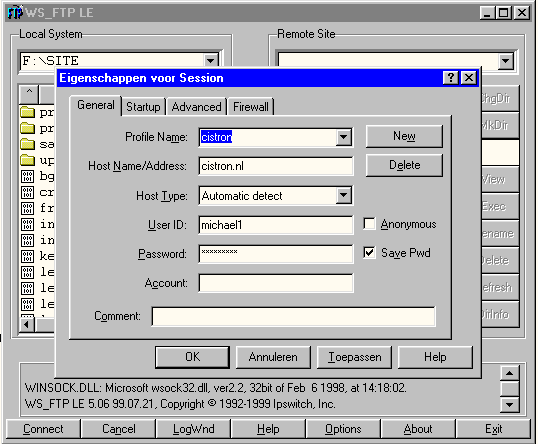
Als het eigenschappenvenster niet verschijnt, klik dan op de button Connect om het tevoorschijn te toveren
Klik op de button "New" om een nieuw profiel aan te maken. Een profiel is een ding waar je bepaalde gegevens in opslaat om ze later bij een volgende sessie opnieuw te kunnen gebruiken.
De cursor staat nu in het veld Profile Name. Geef je profiel een naam, bijvoorbeeld de naam van je provider.
Bij Host Name/ Address voer je het adres in van de FTP-server waar je bestanden naar toe moeten. Dat adres vindt je op de help-pagina waarvan ik je al eerder zei dat je hem erbij moest zoeken.
Host Type staat standaard op Automatic detect en dat laten we lekker zo staan.
Bij User ID en Password vul je, hoe kan het ook anders, je gebruikersnaam en wachtwoord in. Als je wilt kun je de optie "Save Pwd" aanvinken om niet bij elke sessie je wachtwoord te moeten invoeren.
De overige velden laat je leeg. Klik nu op OK om je profiel op te slaan en verbinding te maken met de server.
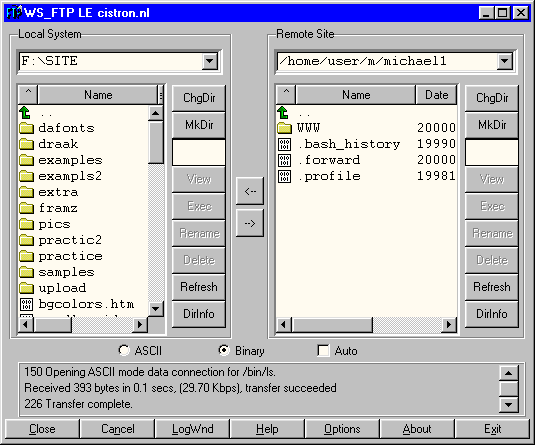
Als je alles goed gedaan hebt, wordt de verbinding met de server gemaakt en komt het scherm er zo uit te zien:
Wat je ziet is iets dat verdacht veel lijkt op de Windows-verkenner die je ongetwijfeld regelmatig zult gebruiken. Alleen zie je nu twee verkenners. De linker verkenner is de inhoud van je eigen PC; de rechter is de inhoud van de server. Je ziet van de server natuurlijk niet de hele inhoud. Je komt terecht op in de map waarvoor jij toegangsrechten hebt en waarin je bestanden kunt zetten. Deze map noemen we de HOME-directory. Nu zie je dat in mijn HOME-directory een map WWW staat. Daarin staan mijn HTML- en andere bestanden. Soms zet je je bestanden direct in de Home-directory, soms moet je een directory met een bepaalde naam aanmaken. Als het goed is, heb je nog steeds de upload-pagina van je provider open, dus kijk daar of dat ik jouw geval ook zo is.
Is dat het geval, klik dan op de MkDir-button. MkDir is het UNIX-commando om een directory aan te maken (voluit: Make Directory). Er verschijnt een pop-up:
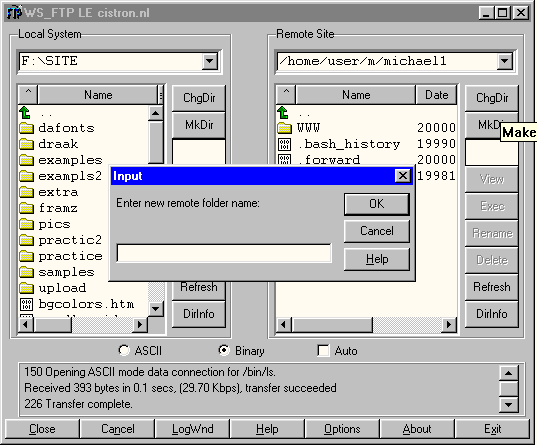
Voer de directorynaam in die je bij je provider hebt gekregen en klik op OK
Let op: In UNIX is er een verschil tussen hoofd- en kleine letters. Als de directory dus WWW moet heten, moet je hem vooral niet www noemen. Je website zal dan niet getoond kunnen worden.
Dubbelklik op de zojuist aangemaakte directory om hem te openen:
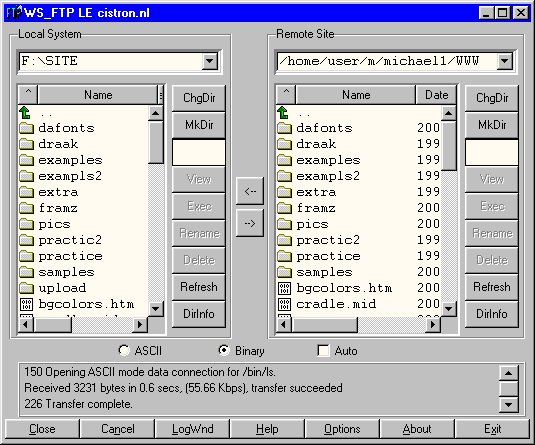
Zoals je ziet, staat er bij mij al het een en ander in (jawel, mijn site staat al op het web), bij jou zal hij nog maagdelijk leeg zijn.
Voordat je kunt gaan uploaden, zoek je in de linker verkenner nog even je eigen bestanden op die je wilt gaan uploaden. Gevonden? Dan zijn we nu eindelijk zover dat we met uploaden kunnen gaan beginnen.